Chrome功能全解析:跨平台用户必知的实用技巧

Chrome 浏览器凭借快速、稳定和丰富的扩展生态,长期占据全球浏览器市场份额第一的位置。但很多用户日常只用到了它不到两成的能力。这篇文章从跨平台同步、效率提升、隐私安全和故障排查四个维度,系统梳理 Windows、macOS、Android、iOS 四大平台上值得关注的 Chrome功能。无论你是轻度浏览用户还是重度多设备工作者,都能从中找到可以立刻上手的实用技巧,真正释放 Chrome 的全部潜力。
跨平台同步:一个账号串联所有设备
Chrome 最核心的竞争力之一,是基于 Google 账号的跨平台同步体系。登录同一个账号后,书签、历史记录、已保存密码、打开的标签页甚至扩展程序的配置,都会在 Windows、macOS、Android、iOS 之间实时流转。
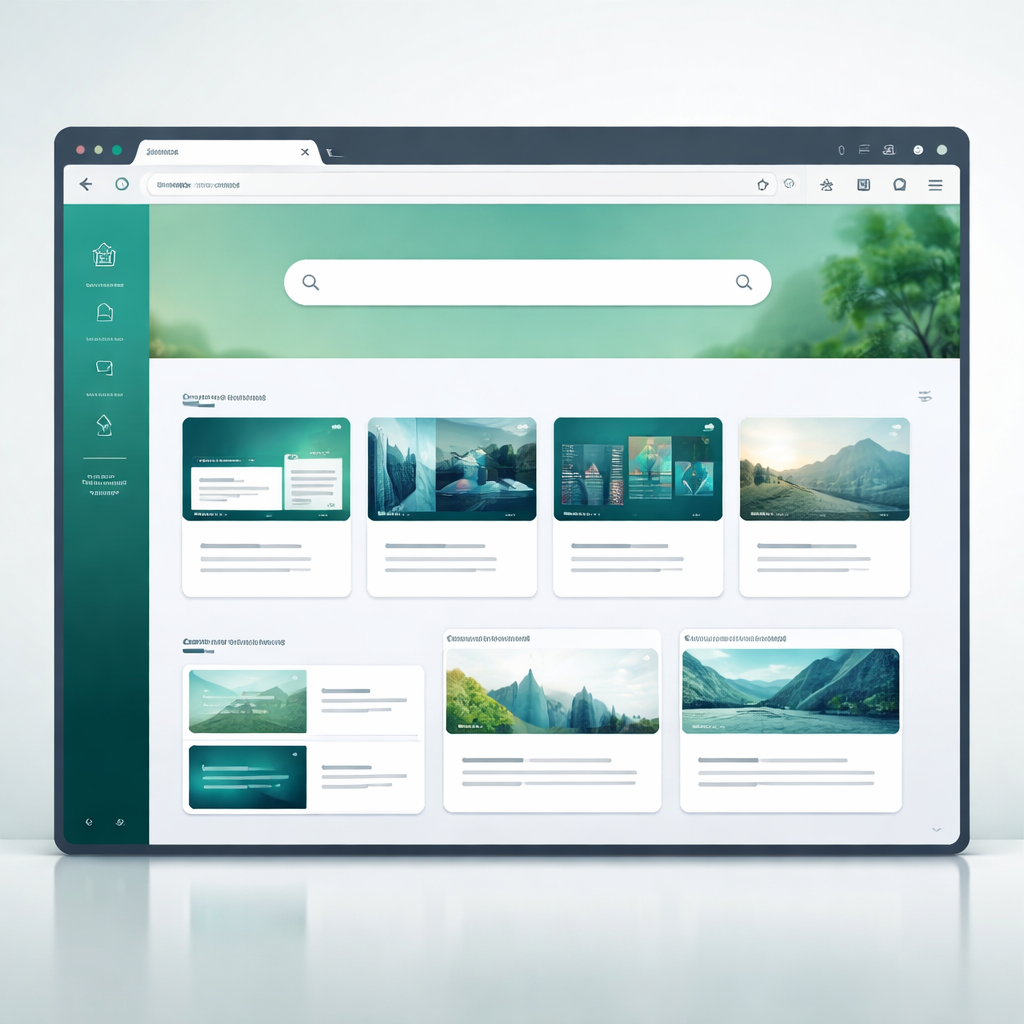
一个典型的使用场景:你在公司 Windows 电脑上用 Chrome 查阅了一份技术文档,下班路上打开 Android 手机的 Chrome,点击「最近使用的标签页」就能继续阅读,无需手动收藏或复制链接。如果你同时使用 MacBook 和 iPad,体验同样无缝。
需要注意的是,iOS 版 Chrome 受限于 Apple 的政策,在 iOS 17.4 之前必须使用 WebKit 内核,部分桌面端 Chrome功能(如扩展程序支持)在 iOS 上暂时缺席。不过同步书签、密码和支付信息这些高频需求完全不受影响。
进入 `设置 → 同步功能与 Google 服务` 可以精细控制哪些数据参与同步,比如只同步书签而不同步历史记录,兼顾便利与隐私。
效率功能:标签页管理与地址栏快捷操作
标签页堆积是每个 Chrome 用户的日常。Chrome 从 版本 85(2020 年 8 月发布)开始引入标签页分组功能,你可以右键点击任意标签页,选择「将标签页添加到群组」,按项目、主题或优先级用颜色和名称分类。折叠不活跃的分组后,标签栏立刻清爽许多。
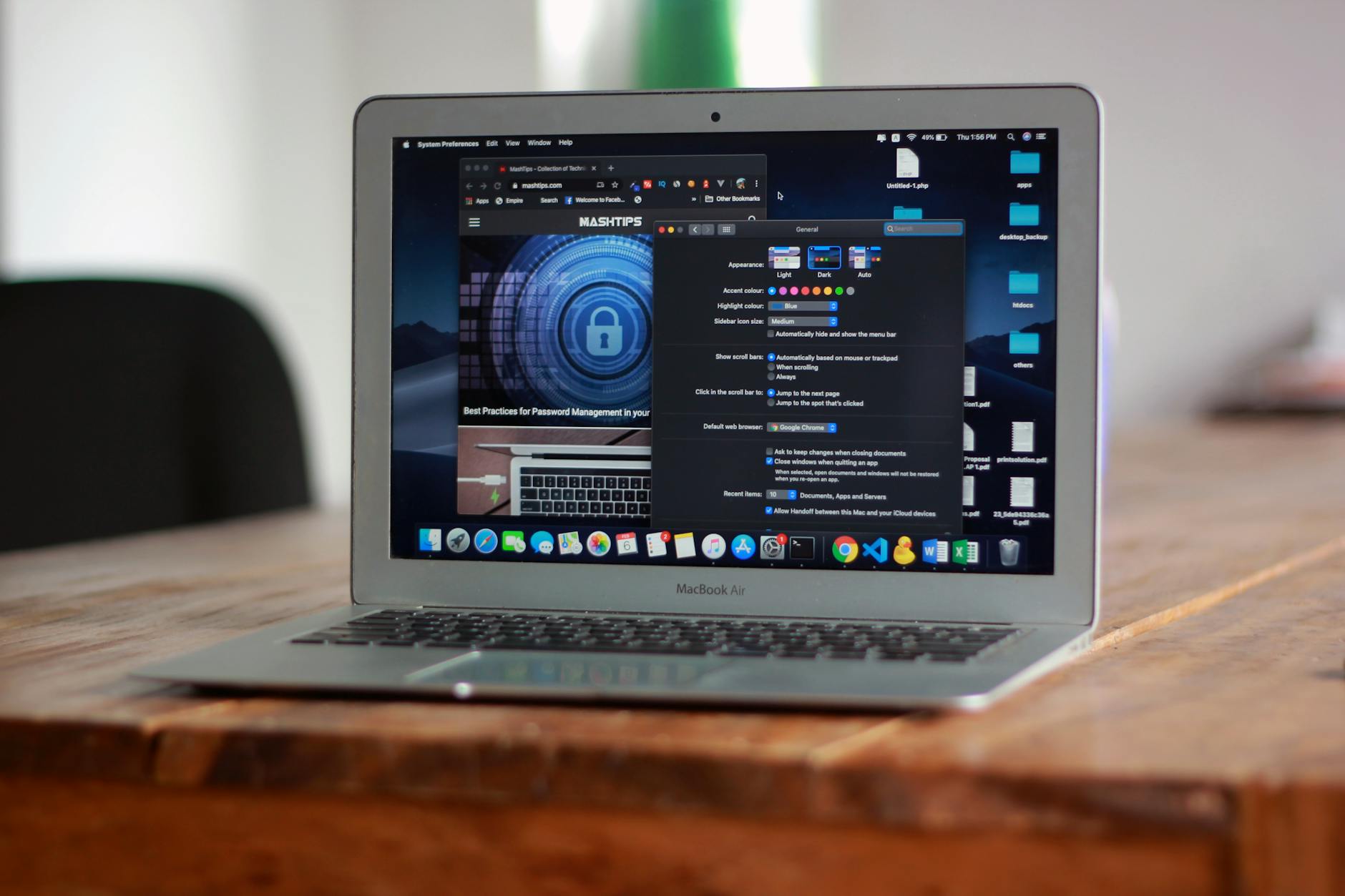
地址栏(Omnibox)远不只是输入网址的地方,它隐藏了多个快捷操作:
- 输入 `@bookmarks` 后按 Tab 键,可以只在书签中搜索关键词 - 输入 `@history` 后按 Tab 键,直接检索浏览历史 - 输入简单的数学表达式(如 `325*1.08`),回车前就能在建议栏看到计算结果 - 输入 `chrome://flags` 可以进入实验性功能开关页面,提前体验尚未正式发布的 Chrome功能
这些操作在 Windows 和 macOS 上体验一致,Android 版也支持地址栏快捷搜索,适合在移动端快速定位信息。
隐私与安全:从被动防护到主动掌控
Chrome 近年在隐私方向投入了大量资源。以下几个功能值得每位用户主动开启:

增强型安全浏览(Enhanced Safe Browsing):进入 `设置 → 隐私和安全 → 安全` 切换到「增强型保护」,Chrome 会实时将可疑网址与 Google 服务器比对,钓鱼网站和恶意下载的拦截率比标准模式高出显著一档。
隐私沙盒(Privacy Sandbox):作为替代第三方 Cookie 的长期方案,Chrome 正在逐步推进 Topics API 和 Attribution Reporting 等机制。普通用户可以在 `设置 → 隐私和安全 → 隐私沙盒` 中查看并管理广告主题偏好,决定哪些兴趣类别可以被网站读取。
密码管理器的安全检查也值得定期使用。进入 `设置 → 密码管理工具 → 安全检查`,Chrome 会比对已泄露密码数据库,告诉你哪些账号密码已经出现在公开的数据泄露事件中,并引导你逐一修改。
故障排查:两个可以立刻动手的排错技巧
遇到 Chrome 页面加载异常或扩展冲突时,以下两个方法能快速定位问题:
方法一:使用无痕模式隔离扩展干扰。按 `Ctrl+Shift+N`(macOS 为 `Cmd+Shift+N`)打开无痕窗口,默认情况下所有扩展都被禁用。如果同一个网页在无痕模式下正常加载,说明问题出在某个扩展上。接下来回到正常模式,进入 `chrome://extensions`,逐个禁用扩展并刷新页面,就能锁定"元凶"。
方法二:重置 Chrome 配置文件。如果浏览器整体变慢、频繁崩溃,进入 `设置 → 重置设置 → 将设置还原为原始默认值`。这个操作会重置启动页、新标签页、搜索引擎和固定标签页,但不会删除书签、历史记录和已保存的密码。它相当于一次"软重装",能解决大部分因配置损坏导致的异常,且成本极低。
总结
Chrome 的能力远不止"打开网页"这么简单。从跨设备同步到标签页分组,从隐私沙盒到地址栏快捷操作,这些 Chrome功能覆盖了效率、安全和日常排错的方方面面。建议你现在就打开 Chrome 设置页面,花五分钟开启增强型安全浏览、试试标签页分组,感受一下这些功能带来的实际变化。如果你还没有在所有设备上登录同一个 Google 账号,这会是体验提升最明显的第一步。前往 [google.com/chrome](https://www.google.com/chrome/) 获取最新版本,确保你没有错过任何新功能。