Chrome下载全攻略:Windows/Mac/手机端安装一文搞定
Chrome浏览器凭借快速、安全、跨平台同步等优势,长期占据全球浏览器市场超过60%的份额。不过,不同操作系统的Chrome下载方式存在明显差异,部分用户还会遇到下载失败、安装包来源不明等问题。这篇指南从实际操作出发,逐一梳理Windows、macOS、Android和iOS四大平台的Chrome下载与安装流程,并针对国内网络环境下常见的下载故障给出可执行的排查方案,帮助你快速、安全地完成Chrome下载与配置。
为什么Chrome值得下载:核心优势速览
选择一款浏览器之前,先搞清楚它到底好在哪里。Chrome之所以成为全球用户量最大的浏览器,核心原因有三个。

第一是速度。Chrome基于Blink引擎和V8 JavaScript引擎,在网页渲染和脚本执行上的表现长期处于第一梯队。Speedometer 2.1基准测试中,Chrome 120版本的得分稳定领先于Firefox和Edge同期版本。
第二是生态。Chrome Web Store拥有超过12万个扩展程序,从广告拦截(uBlock Origin)到开发者工具(React DevTools),几乎覆盖所有使用场景。
第三是跨平台同步。登录同一个Google账号后,书签、历史记录、已保存密码和打开的标签页可以在Windows、Mac、Android、iOS之间无缝流转。这对同时使用电脑和手机的用户来说,体验提升非常明显。
正因如此,无论你是日常浏览、远程办公还是前端开发,Chrome下载都是一个值得优先考虑的选项。
四大平台Chrome下载与安装步骤详解
不同系统的Chrome下载流程差异不小,以下逐一说明。

**Windows(适用于Windows 10/11,64位)** 访问Chrome官方页面 google.com/chrome,点击"下载Chrome"按钮,浏览器会自动识别系统并提供对应的安装包(ChromeSetup.exe,约1.3MB在线安装器)。下载完成后双击运行,安装程序会自动拉取完整文件并完成安装,全程无需手动配置。如果你需要离线安装包(约100MB),可在下载页面底部找到"备用安装程序"链接。
**macOS(适用于macOS 10.15 Catalina及以上)** 同样从官方页面下载,获取到的是googlechrome.dmg文件。打开后将Chrome图标拖入Applications文件夹即可。首次启动时,macOS可能弹出"来自互联网的应用"安全提示,点击"打开"确认即可。Apple Silicon(M1/M2/M3)用户无需额外操作,Chrome已原生支持ARM架构。
**Android** 打开Google Play Store,搜索"Chrome",点击安装。国内部分手机未预装Google Play,可以从手机厂商自带的应用商店搜索下载,华为应用市场、小米应用商店等均提供官方版本。注意不要从不明第三方网站下载APK,避免安装被篡改的版本。
**iOS / iPadOS** 在App Store搜索"Chrome"并安装。iOS版Chrome受限于Apple政策,底层使用的是WebKit引擎而非Blink,因此在部分网页渲染细节上与桌面版存在差异,但书签和密码同步功能完全一致。
下载失败怎么办:两个常见故障的排查方法
Chrome下载过程中遇到问题并不少见,以下是两个高频故障及对应的解决方案。
**故障一:Windows下载安装包时提示"下载失败"或进度卡住**
这通常与网络环境有关。排查步骤如下:
1. 打开命令提示符(Win+R输入cmd),执行 `ping dl.google.com`,观察是否有正常响应。如果请求超时,说明DNS解析或网络连接存在问题。 2. 尝试更换DNS为 `8.8.8.8` 或 `223.5.5.5`(阿里公共DNS)。操作路径:控制面板 → 网络和Internet → 网络连接 → 右键当前连接 → 属性 → IPv4 → 手动填写DNS。 3. 更换DNS后重试下载。如果仍然失败,改用离线安装包方式,搜索"Chrome standalone installer"获取完整安装文件。
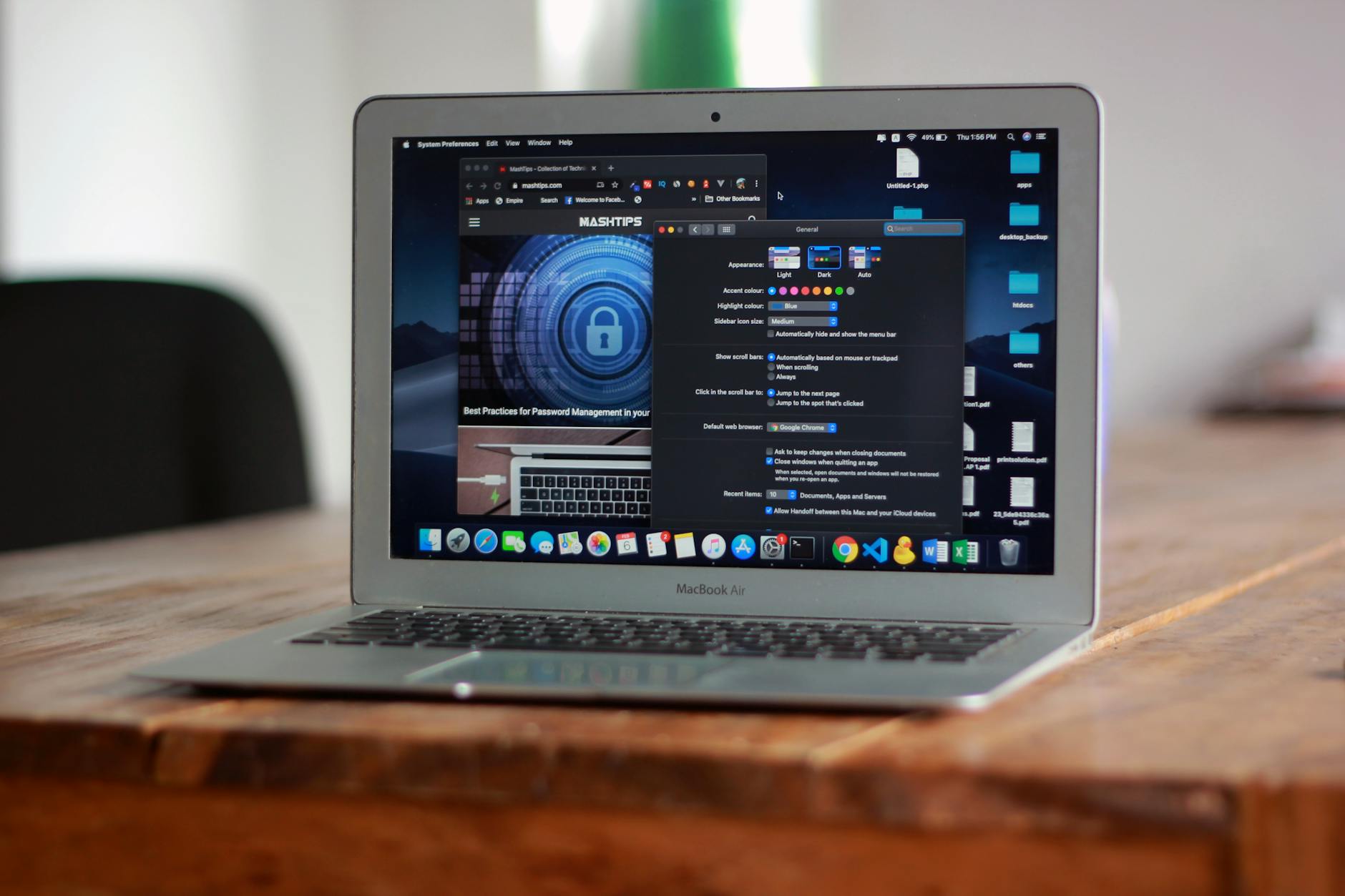
**故障二:macOS安装后Chrome无法打开,提示"已损坏"**
这通常是Gatekeeper安全策略导致的。打开终端(Terminal),执行以下命令:
```bash xattr -cr /Applications/Google\ Chrome.app ```
该命令会移除文件的隔离属性。执行后重新打开Chrome即可正常启动。如果仍有问题,确认下载来源是否为官方渠道,非官方渠道的安装包确实可能存在文件损坏或被篡改的风险。
安装之后:三个值得立即调整的设置
完成Chrome下载和安装只是第一步,以下三个设置建议在首次使用时就完成。
**设为默认浏览器。** Windows用户进入"设置 → 应用 → 默认应用",找到Chrome并设为默认。macOS用户在Chrome菜单栏点击"Chrome → 偏好设置 → 默认浏览器"即可。
**登录Google账号开启同步。** 点击右上角头像登录后,书签、密码、扩展程序都会自动同步到云端。换设备时无需重新配置,这也是Chrome相比其他浏览器最实用的功能之一。
**安装必要扩展。** 推荐至少安装一个广告拦截扩展(如uBlock Origin),既能提升浏览速度,也能减少恶意广告带来的安全风险。开发者可以额外安装JSON Viewer和Wappalyzer等工具类扩展。
总结
Chrome下载本身并不复杂,但不同平台的安装细节和国内网络环境带来的额外障碍,确实会让一部分用户卡在起步阶段。这篇指南覆盖了Windows、macOS、Android、iOS四个平台的完整流程,也给出了两个最常见故障的具体排查命令。如果你还没有安装Chrome,现在就访问 google.com/chrome 完成下载,开始更快速、更安全的浏览体验。