Chrome 202608 周效率实践清单:跨平台提速的7个动作

每周打开 Chrome 的时间可能超过40小时,但多数人从未主动管理过浏览器的效率损耗。这份 Chrome 202608 周效率实践清单,从标签页管理、内存占用、快捷键肌肉记忆、扩展精简、同步策略、DevTools 实用技巧到移动端联动,给出7个可在一周内落地的具体动作。清单覆盖 Windows、macOS、Android、iOS 四个平台,每个动作附带操作路径和预期收益,帮你把"用 Chrome"变成"用好 Chrome"。不需要换浏览器,只需要换一套习惯。
一个真实场景:48个标签页背后的隐性成本
周三下午三点,你的 Chrome 开着48个标签页。Slack 网页版、Google Docs、Jira、三个 Stack Overflow 页面、若干"待会儿看"的文章。风扇开始响,鼠标点击出现可感知的延迟,你下意识地关掉几个页面,五分钟后又打开了新的。

这不是个人习惯问题,而是工具配置问题。Chrome 126(2024年6月稳定版)引入的 Memory Saver 模式在后续版本中持续迭代,到2025年的版本已支持更细粒度的"始终保持活跃"站点白名单。但大多数用户从未进入 `chrome://settings/performance` 调整过这项设置。
这份 Chrome 202608 周效率实践清单,就是把这类"知道但没做"的优化,压缩成一周7个动作。
动作清单:周一到周五的5个桌面端操作
以下操作适用于 Windows 和 macOS,Chrome 版本建议 ≥ 125(可在 `chrome://version` 查看)。
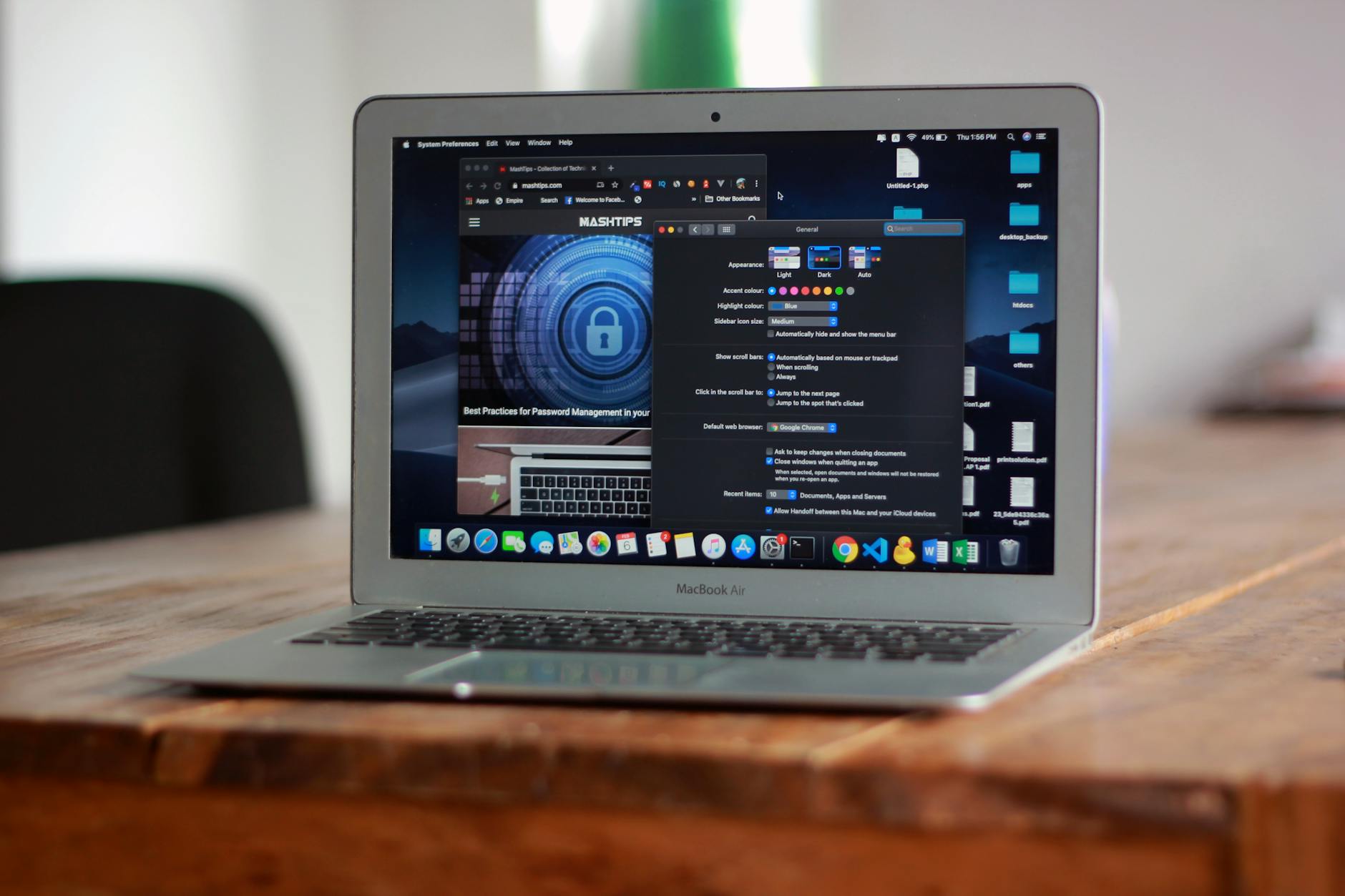
动作一:开启 Memory Saver 并配置白名单。路径:`chrome://settings/performance` → 打开"内存节省程序"→ 在"始终保持这些网站活跃"中添加你的高频工具站点(如 Notion、Figma、Gmail)。实测在开启30+标签页的场景下,非活跃标签的内存占用可降低约30%-60%。
动作二:用标签页分组替代书签囤积。右键任意标签页 → "将标签页添加到群组"→ 按项目或任务命名并配色。关键习惯:每天下班前折叠所有分组,次日只展开当前任务组。这比"全部关闭再从历史记录找"效率高得多。
动作三:建立快捷键肌肉记忆,只需记住三组。`Ctrl+Shift+A`(macOS 为 `Cmd+Shift+A`)打开标签页搜索,直接输入关键词跳转,比肉眼扫描标签栏快5倍以上。`Ctrl+Shift+T` 恢复刚关闭的标签页。`Ctrl+L` 聚焦地址栏后直接输入搜索词。三组够用,贪多记不住。
动作四:扩展数量控制在7个以内。进入 `chrome://extensions`,对每个扩展问一个问题:"上周用过吗?"没用过的直接移除。扩展是 Chrome 性能的最大变量之一,每多一个后台常驻扩展,启动时间和内存基线都会上浮。建议保留的通用组合:广告拦截(uBlock Origin)、密码管理器、一个效率工具(如 Vimium 或 Workona),其余按需启用而非常驻。
动作五:打开 DevTools 的 Performance Monitor 做一次体检。按 `F12` → `Ctrl+Shift+P` 输入"Show Performance Monitor"→ 观察 CPU 和 JS heap size。如果某个页面空闲时 CPU 持续 > 5%,大概率是页面本身有性能问题(如轮询脚本),考虑用标签页休眠或替代方案处理。
周末两个动作:移动端与同步策略
动作六(Android / iOS):清理移动端 Chrome 的标签页地狱。Android 用户打开 Chrome 点击标签页计数器,大概率会看到 ":D" 笑脸——意味着标签页超过100个。长按标签页计数器 → "关闭所有标签页",然后开启"非活跃标签页"自动归档(Android 版 Chrome 设置中可找到)。iOS 用户在标签页视图左滑可逐个关闭,或长按"完成"选择"关闭所有标签页"。

动作七:审计同步内容。进入 `chrome://settings/syncSetup`,检查同步项目。建议关闭"打开的标签页"同步(除非你确实需要跨设备续读),保留书签、密码、地址的同步。原因是:移动端和桌面端的标签页使用逻辑完全不同,强行同步反而制造信息噪音。
故障排查:两个高频问题的可执行方案
场景一:Chrome 启动后持续卡顿,风扇狂转。排查路径:打开 Chrome 内置任务管理器(`Shift+Esc`),按内存排序,找到占用最高的进程。如果是某个扩展,禁用它;如果是某个标签页(通常是视频网站或复杂 Web App),将其固定到标签页分组并折叠。如果问题依旧,尝试 `chrome://restart`(会保留所有标签页但刷新所有进程),这比关闭重开更干净。
场景二:跨设备密码同步失败。先确认两端 Chrome 登录的是同一个 Google 账号,然后在 `chrome://sync-internals` 页面检查同步状态。重点看 "Status" 一栏是否显示 "Everything is up to date"。如果显示错误,点击"Stop and Clear Sync Data"后重新登录。注意:此操作不会删除本地已保存的密码,只是重置同步状态。
常见疑问
问:Memory Saver 会不会导致网页丢失未保存的内容? 结论:会。如果你在某个标签页的表单中填写了内容但未提交,该标签页被休眠后再激活时会重新加载,未保存的输入会丢失。解决方法是将这类站点加入"始终保持活跃"白名单,或者养成及时保存草稿的习惯。Google Docs、Notion 等自动保存的应用不受影响。
问:扩展精简到7个以内,但我确实需要更多怎么办? 结论:使用 Chrome 的扩展"按需启用"能力。进入 `chrome://extensions`,将不常用但偶尔需要的扩展设为"点击时激活"(在扩展详情页 → 网站访问权限 → 选择"点击扩展程序时")。这样扩展不会常驻后台,只在你主动点击图标时运行,兼顾功能和性能。
这份清单的下一步
Chrome 202608 周效率实践清单的核心逻辑不是"学会新功能",而是"关掉你不需要的东西"。7个动作,一周落地,之后就是自动运行的习惯。
如果你还没有更新到最新版 Chrome,现在打开 `chrome://settings/help` 检查一下版本号,确保拿到最新的性能优化和安全补丁。然后从动作一开始,花两分钟打开 Memory Saver。
两分钟,换未来每一天少听几次风扇响。