Chrome 设置优化与稳定性建议 202602|全平台调校指南
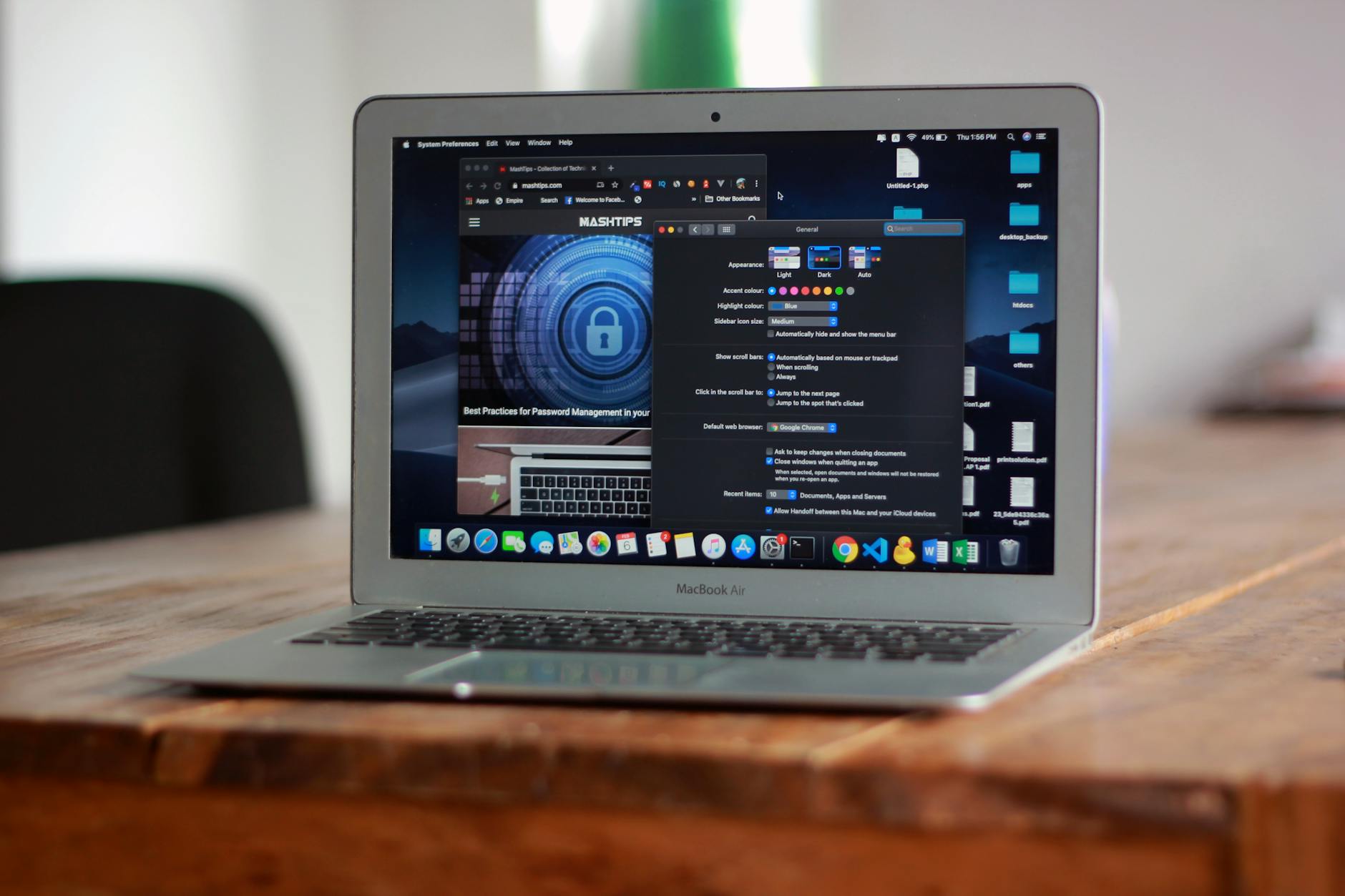
Chrome 浏览器在 2026 年 2 月迎来多项内核更新,不同平台的用户普遍反馈卡顿、内存占用高、扩展冲突等问题。这篇文章围绕「Chrome 设置优化与稳定性建议 202602」这一主题,从 flags 实验参数调整、内存与进程管理、扩展程序排查、跨平台差异对比四个维度,给出可直接落地的优化方案。无论你使用 Windows、macOS、Android 还是 iOS,都能找到对应的操作路径。文中包含具体的故障排查步骤和可验证的版本参数,帮助你在这个版本周期内把 Chrome 调到最佳状态。
为什么 202602 这个节点值得单独谈优化
Chrome 在 2026 年初推进到 133 稳定版通道(具体版本号 133.0.6943.x),这一版本对渲染管线做了较大调整,V8 引擎的垃圾回收策略也有变化。直接结果是:部分用户升级后发现页面滚动掉帧、标签页切换变慢,尤其在同时打开 30 个以上标签页时更为明显。

与此同时,Manifest V3 扩展迁移进入强制阶段,不少老扩展在这个版本上出现兼容性问题——轻则功能失效,重则导致整个浏览器无响应。所以「Chrome 设置优化与稳定性建议 202602」并不是泛泛而谈的常规调优,而是针对这个特定版本周期内的真实痛点给出应对策略。
不同操作系统受影响的程度也不一样。Windows 上的 GPU 进程崩溃报告明显增多,macOS 在 Sonoma 系统下的能耗表现退步,Android 端的 WebView 组件更新滞后,iOS 则受限于 WebKit 内核,优化空间相对有限但仍有可调项。
flags 参数与渲染性能调整
打开 `chrome://flags` 页面,以下几个参数在 133 版本中对性能影响较大:

- **Smooth Scrolling**(`#smooth-scrolling`):macOS 用户如果感觉滚动卡顿,尝试将其设为 Disabled,因为该版本的平滑滚动与系统级惯性滚动存在冲突。 - **GPU Rasterization**(`#enable-gpu-rasterization`):Windows 用户建议保持 Enabled,但如果你使用的是较老的集成显卡(如 Intel UHD 620 以下),关闭它反而更稳定。 - **Back-forward Cache**(`#back-forward-cache`):全平台建议开启。它能让你点击后退按钮时瞬间恢复页面,减少重复渲染开销。
Android 端同样可以在 Chrome flags 中操作这些参数,路径一致。iOS 端由于内核限制,flags 页面可调项极少,重点放在后面的通用优化上。
**故障排查场景一:页面滚动严重掉帧**
1. 打开 `chrome://gpu`,检查 "Graphics Feature Status" 中 Rasterization 是否显示为 "Hardware accelerated"。 2. 如果显示 "Software only",进入 `chrome://flags/#enable-gpu-rasterization` 手动开启。 3. 重启浏览器后重新检查。如果仍为 Software,说明显卡驱动需要更新——Windows 用户去设备管理器更新驱动,macOS 用户确认系统已升级到最新小版本。
内存管理与扩展程序排查
Chrome 133 引入了更激进的标签页冻结策略(Tab Freeze),后台标签页在 5 分钟无交互后会被挂起。这对内存友好,但也导致部分网页应用(如在线文档协作工具)丢失实时连接。
跨平台通用的内存优化操作:
- 打开 `chrome://settings/performance`,确认"内存节省模式"已开启。Windows 和 macOS 上还可以设置"始终保持活跃"的站点白名单,把你的协作工具加进去。 - Android 端进入 设置 → 隐私和安全 → 预加载网页,选择"标准预加载"而非"扩展预加载",后者会额外消耗 150-300MB 内存。 - iOS 端没有独立的内存管理选项,但可以关闭"预加载网页"来减少后台资源占用。
**故障排查场景二:浏览器频繁无响应,任务管理器显示某扩展占用异常**
1. 按 `Shift + Esc`(Windows)或通过菜单打开 Chrome 内置任务管理器。 2. 按内存占用排序,找到占用超过 500MB 的扩展进程。 3. 进入 `chrome://extensions`,逐一禁用可疑扩展,每禁用一个后正常使用 10 分钟观察是否复现。 4. 重点排查尚未迁移到 Manifest V3 的老扩展——在扩展详情页查看"清单版本"字段,如果显示为 V2,大概率就是它。
这个方法在 Windows 和 macOS 上完全一致,Android 端不支持桌面扩展所以不涉及此问题。
跨平台差异对比与针对性建议
同一个 Chrome 版本在四个平台上的表现差异不小,下面做一个直接对比:
| 优化项 | Windows | macOS | Android | iOS | |---|---|---|---|---| | flags 可调范围 | 最全 | 全 | 较全 | 极少 | | 内存节省模式 | 支持 | 支持 | 部分支持 | 不支持 | | 扩展管理 | 完整 | 完整 | 不适用 | 不适用 | | GPU 加速稳定性 | 依赖驱动 | 较稳定 | 设备碎片化 | 系统托管 | | 推荐优先操作 | 更新显卡驱动 + 排查扩展 | 关闭平滑滚动 + 检查能耗 | 降级预加载 + 清理 WebView | 关闭预加载 + 减少标签页 |
Windows 用户的优化收益最大,因为可调项最多;iOS 用户能做的有限,核心策略是控制标签页数量(建议不超过 15 个)和及时关闭不用的标签页。
macOS 用户额外注意一点:在系统设置 → 电池 → 选项中,关闭"使用电池时优化视频流",这个系统级设置会与 Chrome 的硬件加速产生冲突,导致视频播放时 CPU 占用异常升高。
总结
这份 Chrome 设置优化与稳定性建议 202602 方案覆盖了从底层渲染参数到日常使用习惯的完整链路。核心思路很简单:先通过 `chrome://gpu` 和内置任务管理器定位瓶颈,再针对性地调整 flags 参数、清理问题扩展、配置内存策略。
如果你刚升级到 Chrome 133 并且遇到了稳定性问题,建议从扩展排查开始——这是 202602 周期内最高频的故障源。操作完成后,把 `chrome://settings/performance` 页面的配置过一遍,基本能解决 80% 的日常卡顿。
想获取 Chrome 最新稳定版,直接前往 [google.com/chrome](https://www.google.com/chrome) 下载对应平台的安装包。遇到更复杂的企业级部署问题,可以查阅 [Chrome Enterprise 文档](https://chromeenterprise.google/) 获取策略模板和批量配置方案。