Chrome macOS 下载与安装指南 202602|全平台对比详解

这篇 Chrome macOS 下载与安装指南 202602 面向多系统用户,详细拆解在 macOS 上获取、安装和配置 Chrome 浏览器的完整流程。文章同时横向对比 Windows、Android 和 iOS 平台的差异,帮助你根据自身设备选择最优方案。针对国内网络环境下常见的下载失败、安装包损坏等问题,提供可直接执行的排查步骤。无论你是首次安装还是从旧版本升级,都能在这里找到清晰、可操作的指引。
macOS 平台下载 Chrome 的完整步骤
截至 2026 年 2 月,Chrome 稳定版已迭代至 133.x 分支。macOS 用户需要注意一个关键细节:Apple Silicon(M1/M2/M3/M4)机型和 Intel 机型对应不同的安装包。虽然 Google 官方下载页面会自动识别芯片架构,但如果你通过第三方链接跳转,有可能拿到错误版本。
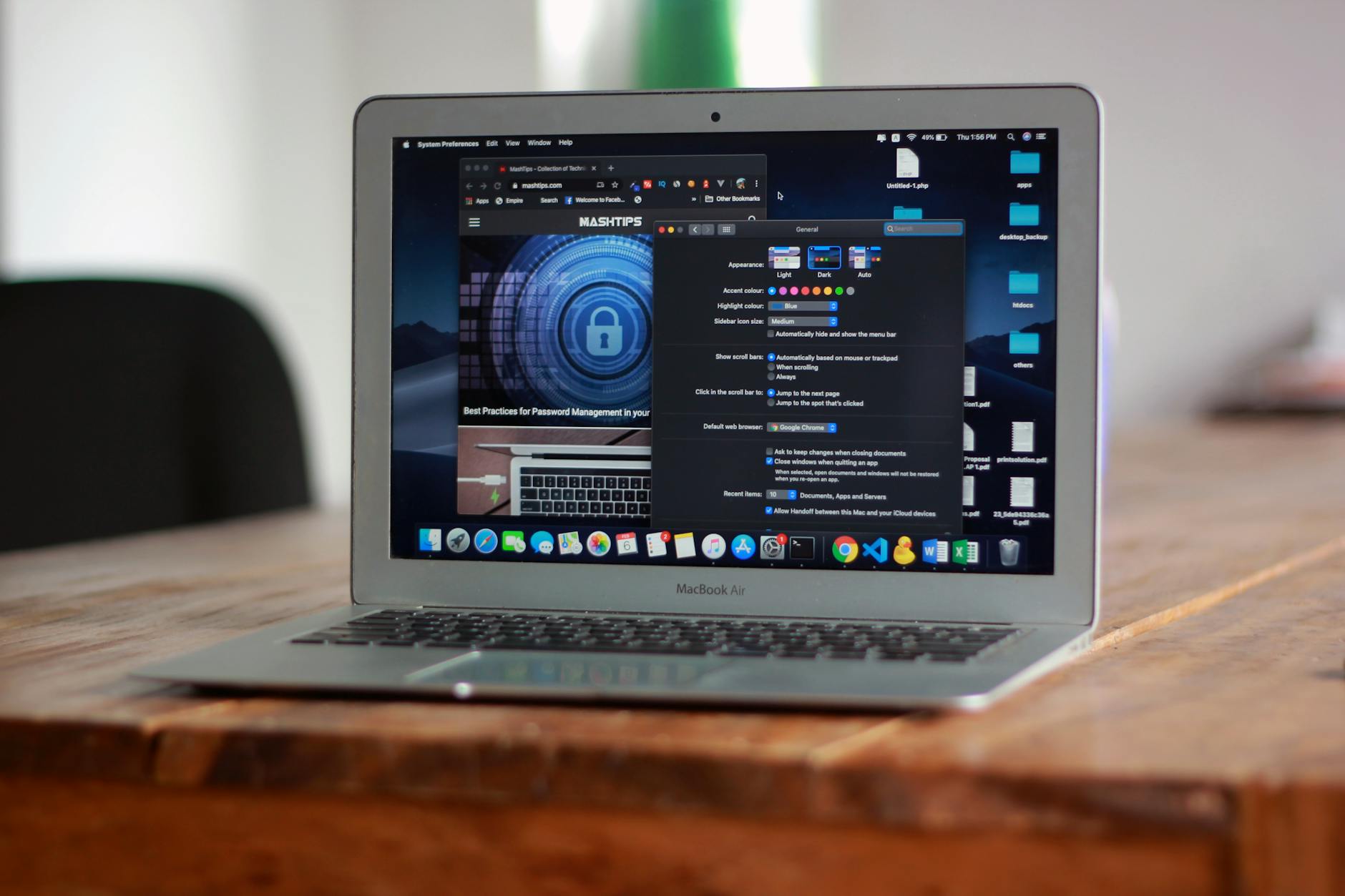
具体操作流程:
1. 打开 Safari 或任意已有浏览器,访问 `https://www.google.com/chrome/`。 2. 页面会自动检测你的 macOS 版本和芯片类型,点击「下载 Chrome」按钮。 3. 下载完成后,打开 `googlechrome.dmg` 文件。 4. 将 Chrome 图标拖入「应用程序」文件夹。 5. 首次启动时,macOS 会弹出安全提示:"Google Chrome"是从互联网下载的应用程序,确认打开即可。
如果你的 macOS 版本低于 10.15(Catalina),当前最新版 Chrome 将不再支持安装。这种情况下需要先升级系统,或者搜索 Chrome 历史版本归档获取兼容包。
Windows、Android、iOS 与 macOS 的安装差异对比
同一个浏览器在不同平台上的获取方式差别不小,这里做一个横向对比:
macOS 使用 `.dmg` 磁盘映像格式,拖拽安装,卸载时直接从应用程序文件夹移除即可。Windows 则下载 `.exe` 安装程序,双击后自动完成,Chrome 还会默认写入注册表和开机启动项——这一点比 macOS 更"侵入"。
Android 用户直接通过 Google Play 商店安装,国内设备如果没有 GMS 框架,需要从 APKMirror 等可信源手动下载 APK,包名为 `com.android.chrome`,注意校验签名避免篡改包。iOS 用户则只能通过 App Store 获取,且受限于 Apple 政策,iOS 版 Chrome 底层使用的是 WebKit 引擎而非 Blink,性能表现和桌面端存在差异。
对于同时使用多台设备的用户,安装完成后第一件事建议登录 Google 账号并开启同步,书签、密码、打开的标签页可以在所有平台间无缝流转。
两个常见故障场景与排查方法
场景一:下载过程中断或安装包损坏。

这在网络不稳定的环境下很常见。打开终端(Terminal),执行以下命令验证已下载 `.dmg` 文件的完整性:
```bash hdiutil verify ~/Downloads/googlechrome.dmg ```
如果返回结果包含 `is VALID`,说明文件完好,问题出在安装环节——尝试重启 Mac 后再次拖拽安装。如果提示校验失败,删除文件重新下载。建议切换网络环境或使用代理工具确保下载链路稳定。
场景二:安装后 Chrome 无法打开,闪退或卡在启动界面。
先排除系统权限问题。进入「系统设置 → 隐私与安全性」,确认是否有安全策略阻止了 Chrome 运行。如果确认无阻止,尝试清除 Chrome 的用户配置目录重新初始化:
```bash rm -rf ~/Library/Application\ Support/Google/Chrome ```
执行后再次打开 Chrome,浏览器会以全新状态启动。注意这会清除本地书签和登录状态,如果之前开启了 Google 同步,重新登录后数据会自动恢复。
安装后的推荐配置
装好 Chrome 只是第一步,几项配置能显著提升日常使用体验:
将 Chrome 设为默认浏览器:进入「系统设置 → 桌面与程序坞 → 默认网页浏览器」,选择 Google Chrome。这样从邮件、文档中点击链接时会直接用 Chrome 打开。
启用 HTTPS-First 模式:在地址栏输入 `chrome://settings/security`,开启「始终使用安全连接」。这项功能会在你访问 HTTP 站点时自动尝试升级到 HTTPS,减少中间人攻击风险。
管理扩展权限:安装扩展时养成检查权限的习惯,进入 `chrome://extensions/` 可以随时查看每个扩展的权限范围,关闭不需要的访问权限。
如果你在多台设备间切换工作,Chrome 的跨平台同步能力是它相比 Safari 最大的优势之一。macOS 上完成这些基础配置后,Windows 和移动端登录同一账号即可获得一致的浏览环境。
总结
这篇 Chrome macOS 下载与安装指南 202602 覆盖了从下载、安装到故障排查的完整链路,也对比了不同平台的关键差异。现在就前往 [google.com/chrome](https://www.google.com/chrome/) 获取最新版本,完成安装后登录账号开启同步,让你的浏览体验在所有设备上保持一致。遇到问题时回来翻看故障排查部分,两条终端命令基本能解决大多数安装异常。
相关阅读:Chrome macOS 下载与安装指南 202602使用技巧,Chrome 面向多系统用户的使用技巧 2026