Chrome 面向多系统用户的使用技巧 202602|跨平台高效指南

同时使用 Windows、macOS、Android 和 iOS 的用户,往往面临书签不同步、密码管理混乱、扩展功能缺失等痛点。这篇 Chrome 面向多系统用户的使用技巧 202602 指南,从账号同步策略、跨平台快捷操作、性能调优到故障排查,提供一套经过实测的完整方案。无论你是在 MacBook 上办公、Windows 台式机上开发,还是在 Android 手机和 iPad 上浏览资讯,都能通过本文找到让 Chrome 在不同系统间无缝衔接的实用方法,真正实现"一个浏览器,多端统一体验"。
一、账号同步:多系统协作的基石
Chrome 跨平台体验的核心在于 Google 账号同步。登录同一账号后,书签、历史记录、已保存密码、打开的标签页甚至自动填充信息都能在设备间流转——但很多用户并没有把同步配置调到最优状态。

进入 `chrome://settings/syncSetup`(桌面端)或「设置 → 同步」(移动端),你会看到十余项可独立开关的同步类别。建议的策略是:**工作账号只同步书签、密码和扩展程序,个人账号额外开启历史记录和打开的标签页**。这样既避免隐私交叉,又保留了最关键的跨端能力。
一个常见场景:你在 Windows 台式机上收藏了一篇技术文档,午休时想在 iPhone 上继续阅读。只要两端都登录了同一 Google 账号并开启书签同步,收藏内容通常在 30 秒内就会出现在移动端的书签栏中。如果超过 5 分钟仍未同步,可以在桌面端访问 `chrome://sync-internals/`,检查「Status」面板中是否出现 `PASSPHRASE_REQUIRED` 或 `AUTH_ERROR` 等状态码——前者需要重新输入同步密码短语,后者则需要重新登录 Google 账号。
二、各系统快捷操作对比与实战
Chrome 在不同操作系统上的快捷键存在差异,掌握这些差异能显著提升效率。以下是多系统用户最常用的几组操作对比:

| 功能 | Windows/Linux | macOS | |------|--------------|-------| | 新建标签页 | Ctrl + T | Cmd + T | | 重新打开已关闭标签 | Ctrl + Shift + T | Cmd + Shift + T | | 地址栏聚焦 | Ctrl + L | Cmd + L | | 开发者工具 | F12 / Ctrl + Shift + I | Cmd + Option + I | | 任务管理器 | Shift + Esc | 通过菜单「窗口 → 任务管理器」 |
移动端的差异更值得关注。Android 版 Chrome(截至 133 版本,2026 年 2 月稳定通道)支持底部地址栏模式(`chrome://flags/#enable-chrome-refresh-2023`),单手操作更友好;iOS 版则可以长按标签切换按钮快速进入「关闭所有标签页」或「新建无痕标签页」。
实用技巧:在 Android 上,地址栏向下滑动可以快速刷新页面;在 iOS 上,长按后退按钮可以查看完整的页面跳转历史,这比反复点击后退高效得多。
三、性能调优:让每个系统都跑得流畅
Chrome 的内存占用一直是多系统用户的痛点,尤其是在 8GB 内存的 MacBook Air 或 Android 中端机型上。以下是针对不同平台的调优建议:
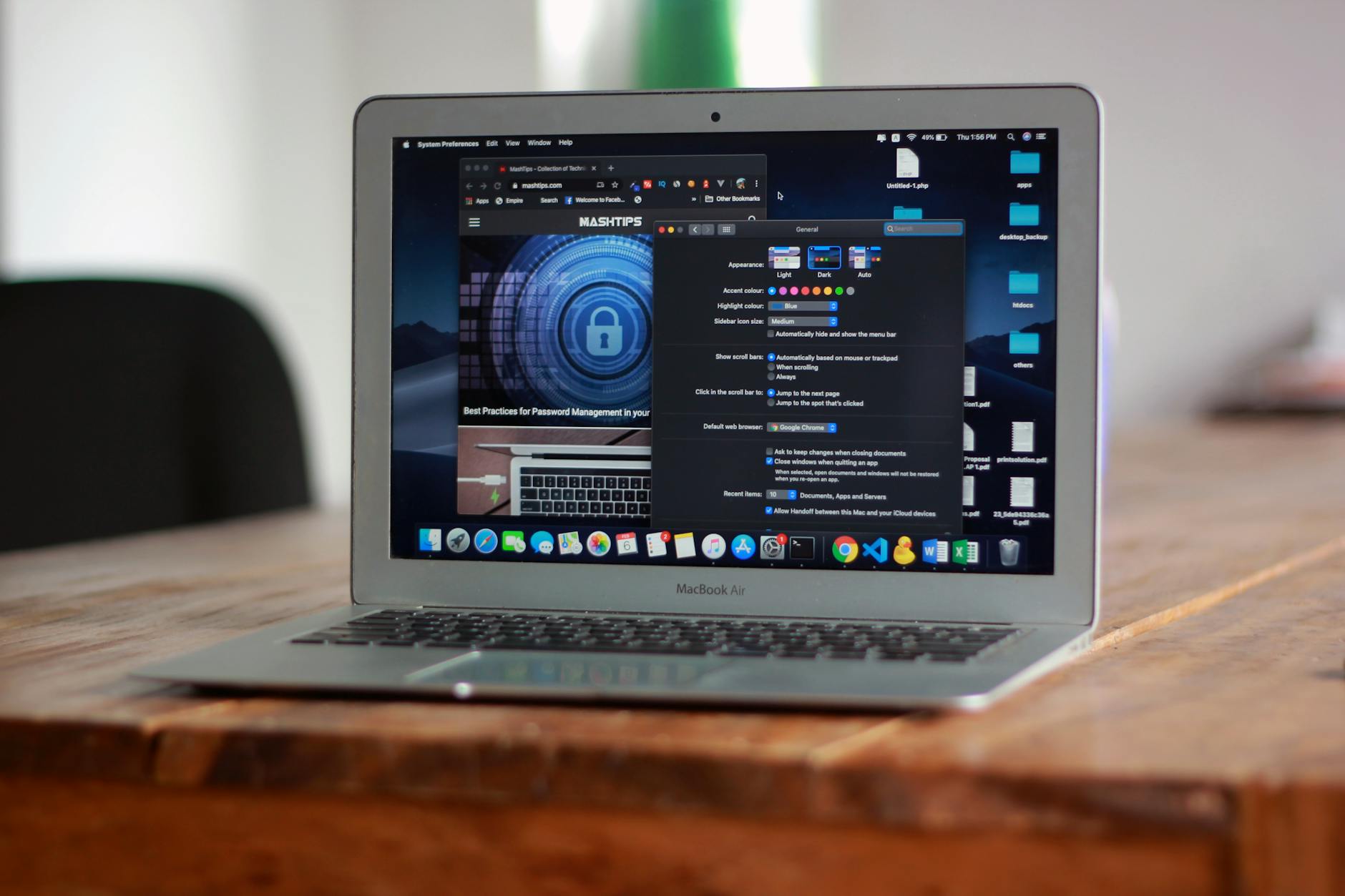
**桌面端(Windows / macOS):** 打开 `chrome://settings/performance`,启用「内存节省模式」。该功能会自动冻结长时间未访问的标签页,实测在打开 40+ 标签页的场景下可减少约 30% 的内存占用。macOS 用户还可以关闭 `chrome://flags/#calculate-native-win-occlusion`,减少窗口遮挡检测带来的额外 CPU 开销。
**移动端(Android / iOS):** Android 用户可以在 `chrome://flags` 中搜索 `#enable-lite-video`,对视频流量进行压缩;iOS 用户受限于 WebKit 内核,可调空间较小,但可以通过「设置 → 内容设置 → 预加载网页」选择「仅限 Wi-Fi」来节省流量和电量。
故障排查实例:如果 macOS 上 Chrome 频繁出现彩虹转圈,先通过 Shift + Esc 打开 Chrome 内置任务管理器,按内存排序找到占用异常的标签页或扩展。常见元凶包括未优化的广告脚本和某些翻译类扩展。定位后右键结束进程,再决定是否卸载对应扩展。
四、扩展与功能的跨平台替代方案
桌面端 Chrome 拥有丰富的扩展生态,但 Android 和 iOS 版本不支持扩展安装。多系统用户需要找到替代路径:
- **广告拦截:** 桌面端用 uBlock Origin,移动端 Android 可以使用 Chrome 内置的「广告拦截」(设置 → 网站设置 → 广告),iOS 则依赖系统级内容拦截器如 AdGuard。 - **密码管理:** 与其依赖第三方扩展,不如直接使用 Chrome 内置的 Google 密码管理器,它在所有平台上表现一致,且支持 `passwords.google.com` 网页端管理。 - **阅读模式:** 桌面端可通过 `chrome://flags/#enable-reader-mode` 开启,Android 端在溢出菜单中已原生集成,iOS 端则可以使用 Safari 的阅读模式作为补充。
这种"核心功能用内置,增强功能按平台选型"的思路,能最大程度保证多系统间的体验一致性。
总结
Chrome 面向多系统用户的使用技巧,归根结底是围绕"同步、效率、性能"三个维度展开。把 Google 账号同步配置到位,熟悉各平台的快捷操作差异,针对设备性能做合理调优,再用内置功能弥补扩展生态的跨平台缺口——这套组合拳能让你在 Windows、macOS、Android、iOS 之间切换时几乎感受不到割裂。
如果你还没有在所有设备上安装最新版 Chrome,现在就前往 [google.com/chrome](https://www.google.com/chrome/) 下载。登录你的 Google 账号,花 5 分钟按照本文的同步策略配置一遍,你会立刻感受到跨平台浏览体验的质变。
相关阅读:Chrome 面向多系统用户的使用技巧 202602,Chrome 面向多系统用户的使用技巧 202602使用技巧,Chrome Android 更新日志与版本变化