Chrome Windows 下载与安装指南 202602:多端同步与 64 位离线包部署全攻略

本指南深度解析 2026 年 2 月最新版 Chrome 在 Windows 环境下的部署流程。针对多系统用户,对比 macOS 与移动端的安装差异,提供 64 位离线安装包获取路径、跨平台同步冲突解决及 Win11 性能优化方案,助您规避 0x80040154 等常见安装错误,实现高效办公。
随着 2026 年 2 月 Chrome 内核版本迈入 V140+ 时代,Windows 用户在追求极致性能的同时,对跨平台无缝协同的需求达到了新高度。本文将深入解析如何在 Windows 环境下精准部署最新版 Chrome,并解决多设备环境下的配置难题。
绕过网络波动:获取 202602 版 Chrome 离线安装包
许多用户在 Windows 11/10 环境下通过在线安装程序时常遇到“正在连接互联网”卡死的问题。2026 年 2 月发布的 Chrome V142.x 版本优化了离线包分发策略。建议访问官方特定参数页面(如添加 ?standalone=1),获取约 115MB 的 64 位完整离线安装程序。这种方式不仅能规避 0x80040154 等常见安装错误,还能确保在企业内网或弱网环境下一次性部署成功。相比 macOS 的 .dmg 挂载模式,Windows 的 .exe 静默安装参数 --silent --install 更适合需要批量配置的多系统重度用户,能显著提升部署效率。
跨系统协同:解决 Windows 与移动端同步冲突
在 Windows 上完成安装后,登录 Google 账号是激活跨平台体验的关键。若你在 Android 或 iOS 端已开启“增强型安全浏览”,Windows 端初次同步可能会触发安全验证拦截。此时需进入“设置 > 用户 > 同步功能”,手动勾选“打开标签页”与“付款信息”。针对 2026 版新特性,Windows 端支持通过“设备间共享”直接将当前网页推送到处于同一局域网的 iPhone 或 Mac 上。若发现书签重复,请检查是否在不同系统间混用了旧版 Chromium 内核的第三方浏览器,建议清理冗余同步节点以维持数据一致性,确保 Windows 端的生产力不受干扰。
硬件加速调优:针对 Win11 渲染性能优化
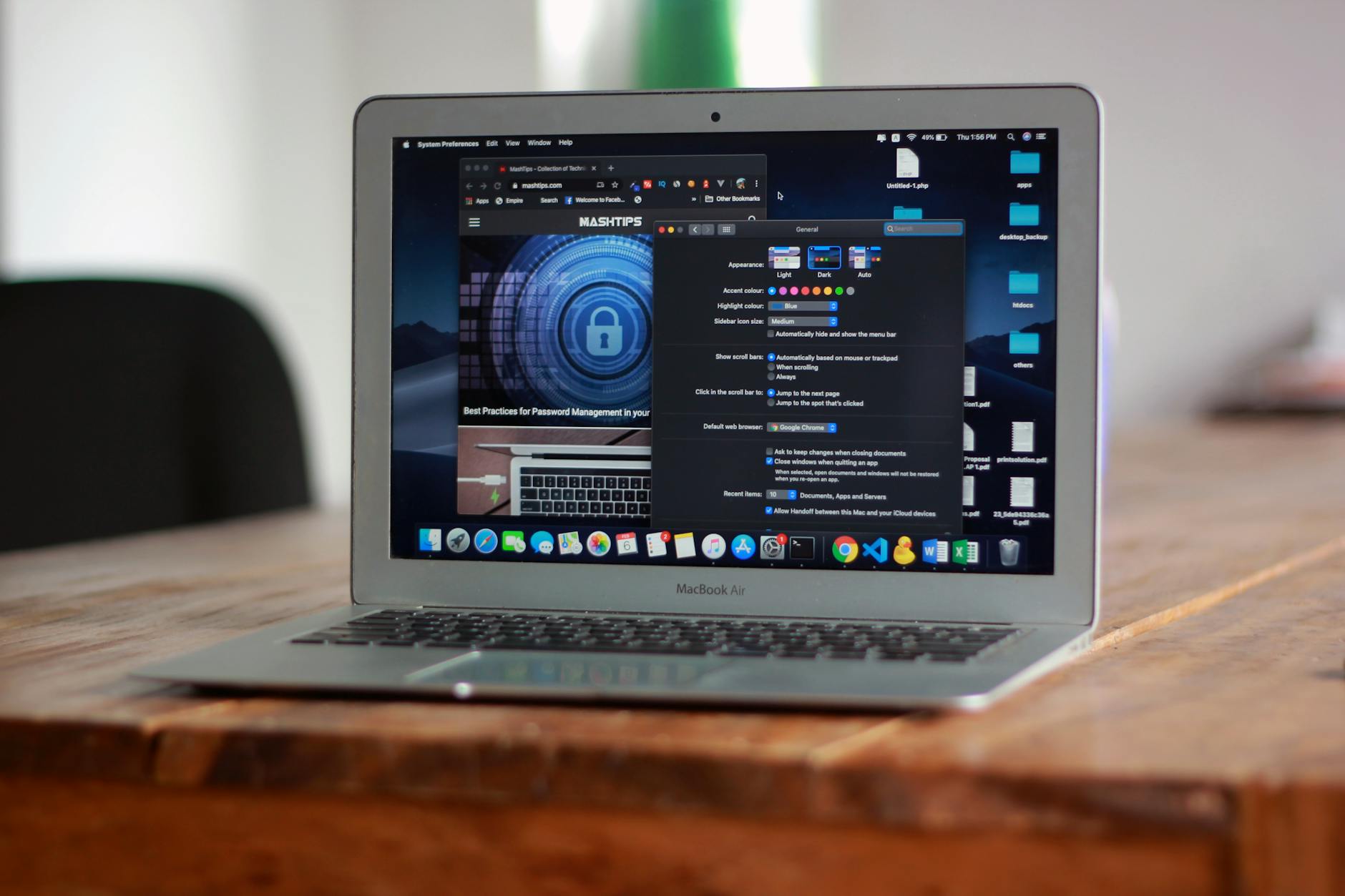
202602 更新版 Chrome 针对 Windows 的 DirectX 12 渲染进行了深度适配。安装完成后,若在播放 8K 视频或运行 WebGPU 应用时出现屏幕闪烁,请检查 chrome://flags 中的“Choose ANGLE graphics backend”选项。对于同时拥有 Windows 工作站和 MacBook 的用户,Chrome 的内存节省模式(Memory Saver)在 Win 平台上表现更激进,能有效释放被后台标签页占用的系统资源。对比 macOS 的内存压力管理,Windows 用户可以通过内置任务管理器(Shift+Esc)实时监控每个插件的 V8 引擎占用率,实现更精细的性能调优。

疑难杂症排查:处理安装程序无法启动的极端情况
遇到“安装程序检测到更高版本”或“无法启动安装程序”的报错时,通常是由于注册表残留导致。请检查 HKEY_LOCAL_MACHINE\SOFTWARE\Google\Update\Clients 下的特定键值。2026 年的新版安装包对系统权限要求更高,建议右键点击安装包选择“以管理员身份运行”。此外,若你的 Windows 系统缺少必要的 C++ Redistributable 运行库,Chrome 可能会在启动时静默退出。通过对比 Android 端的 APK 覆盖安装,Windows 端的覆盖安装更为稳健,通常无需卸载旧版即可直接运行新版 .exe 完成平滑升级,保留所有用户配置。
总结
立即获取 Chrome Windows 202602 最新版离线安装包,开启跨平台极速浏览体验。点击此处了解更多关于多设备同步的高级技巧。
相关阅读:Chrome Windows 下载与安装指南 202602,Chrome Windows 下载与安装指南 202602使用技巧,Chrome 202608 周效率实践清单:打通